

1.- Ingresa con tu usuario y contraseña de Administrador, puedes ver aca el proceso de Reclamar Restaurante:
https://ayuda.degusta.app/help/reclamar-restaurante
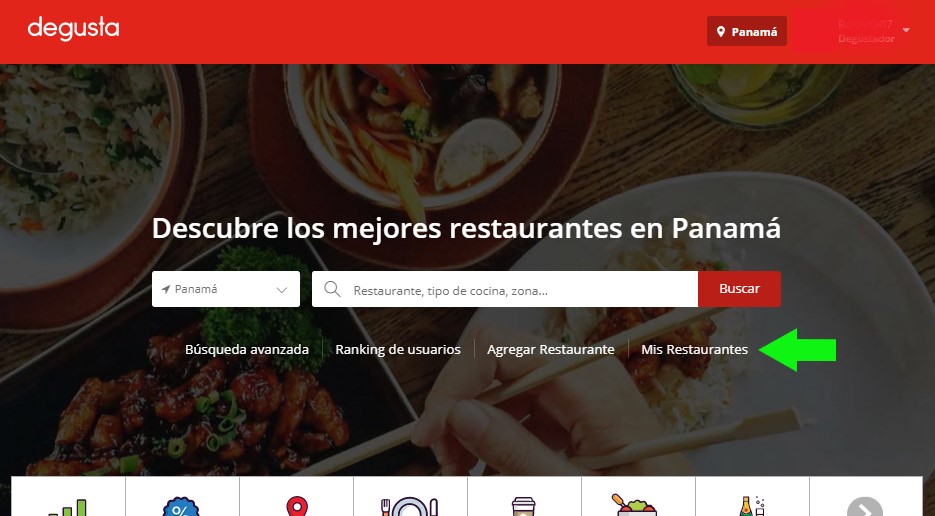
2.-Podras ver habilitada la opcion Mis Restaurantes en la pagina principal.
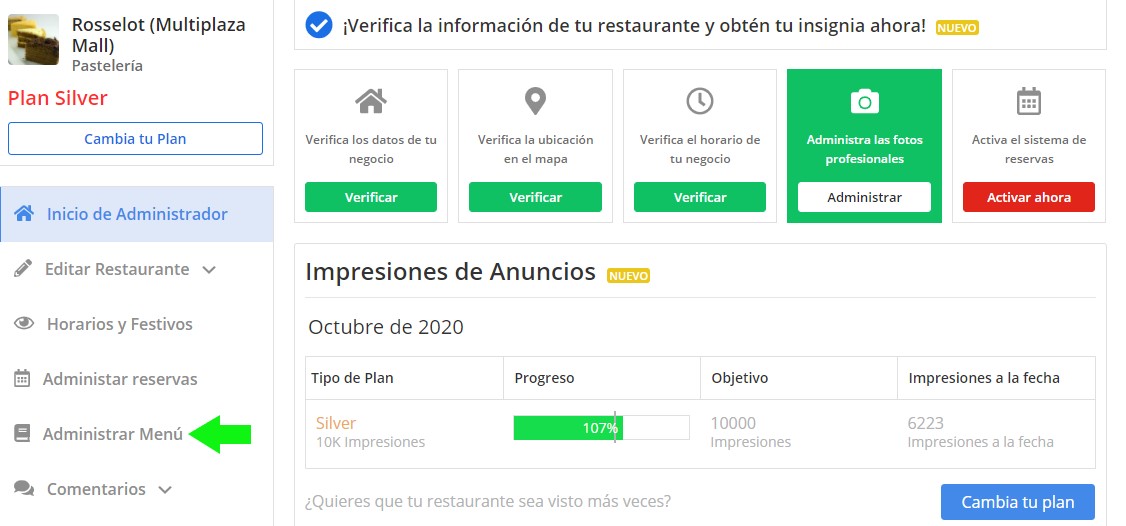
3.- El sistema te mostrara las diversas opciones, dentro de las cuales estará Administrar Menú.
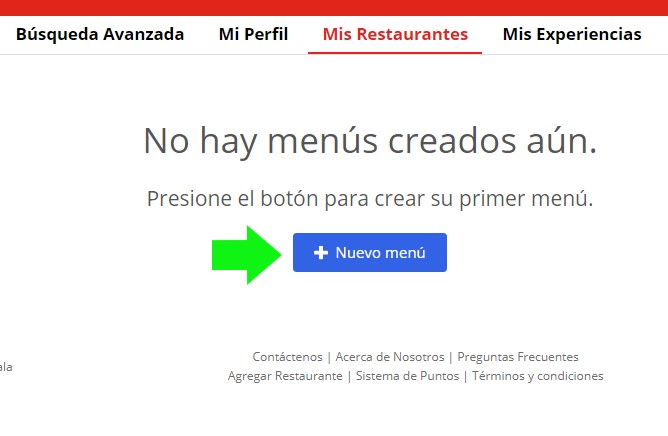
4.- Presiona + Nuevo Menu.
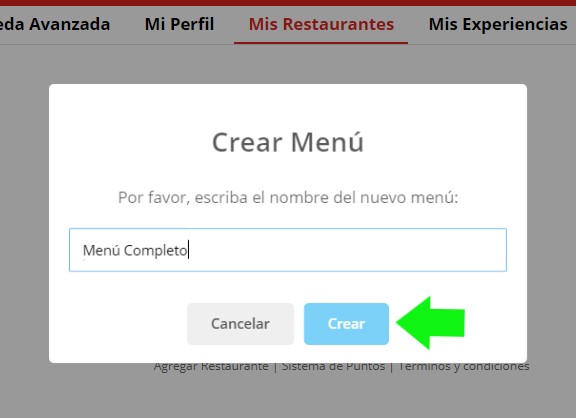
4.- Ingresa el nombre del Menú y presiona Crear.
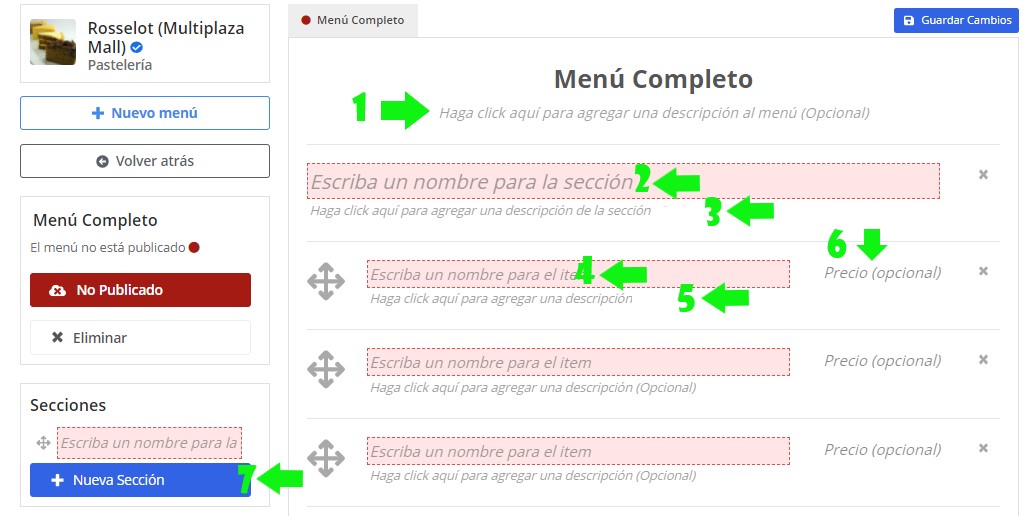
5.- Se mostrara una pantalla para que completes los datos; Ingresa las descripcion del menu (Opcional) (1), Nombre de la seccion (Ejemplo: Entradas, Platos Frios, Especiales, etc) (2), descripcion de la seccion (Opcional) (3), Nombre del plato o Item (4), Descripcion del plato (5), Pecio (6). Agregar otra seccion (7).
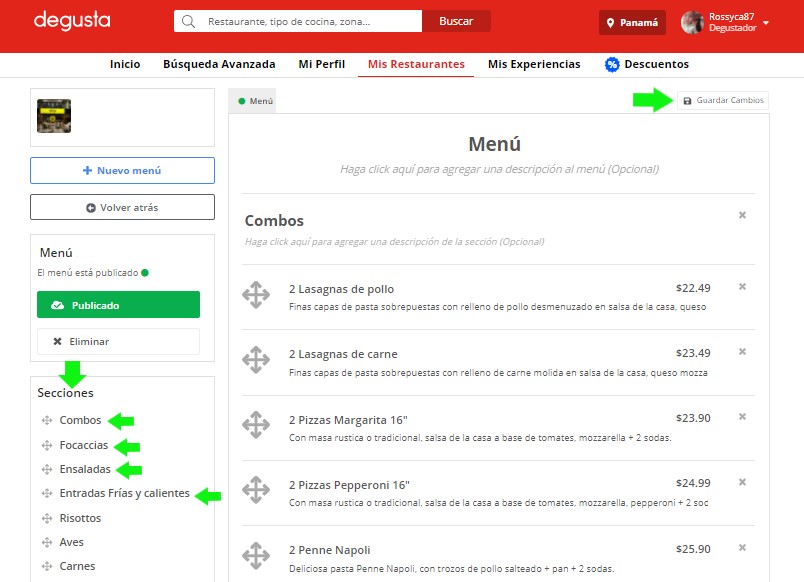
6.- Luego de que completes todos los campos, tu menú mostrara las distintas secciones ingresadas, en la parte superior derecha, estera el boton Guardar Cambios.
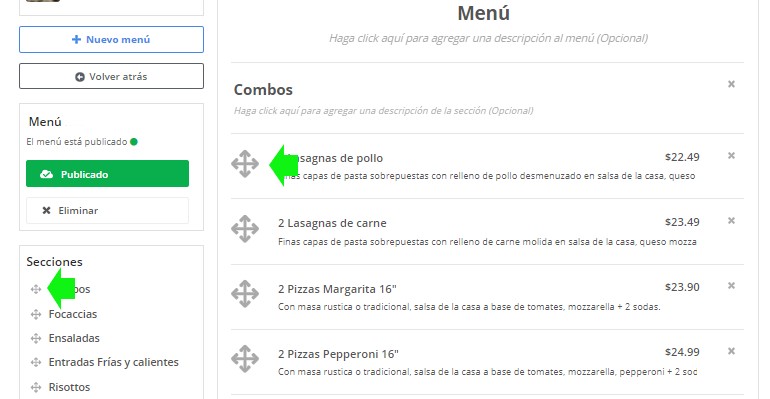
7.- Si deseas cambiar de lugar un plato de una seccion, inclusive, una seccion, puedes hacerlo presionando la tecla direccional que se encuentra al lado de cada Item.
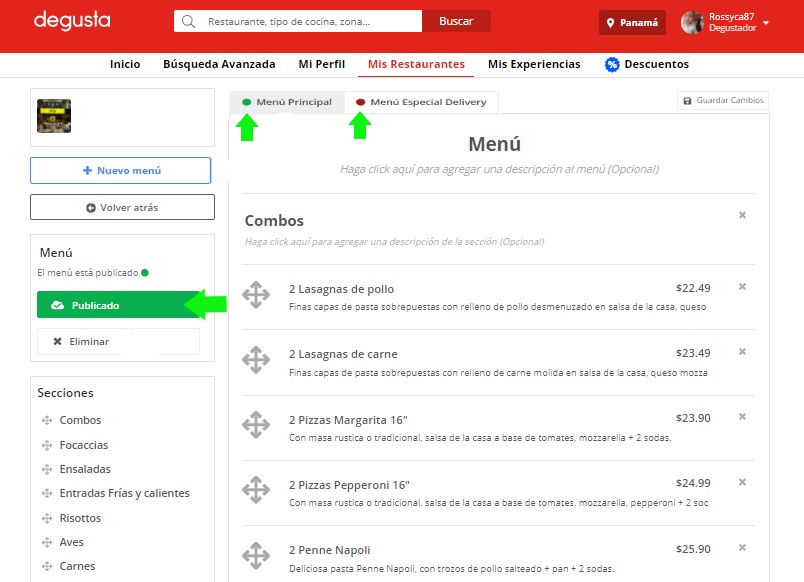
8.- Cuando tienes varios menus cargados, puedes escoger la opcion de publicarlos todos, o de ocultar algunos. El sistema te mostrara todos los menus con un boton Verde, los que estan Publicados y con boton rojo los que estan No Publicados.
Si tienes dudas, preguntas o sugerencias, puedes escribirnos al correo soporte@correodegusta.com